
Zoom integratie
Helaas keurt Zoom niet makkelijk apps van bedrijven goed. Bloompy heeft nog geen eigen Zoom app. Je dient daarom zelf een Zoom app aan te maken voor het koppelen van je Zoom account met Bloompy. Dat klinkt gelukkig ingewikkelder dan het is. Het enige wat je moet doen is het stapsgewijs invullen van de juiste gegevens.
Ga naar Zoom Marketplace.
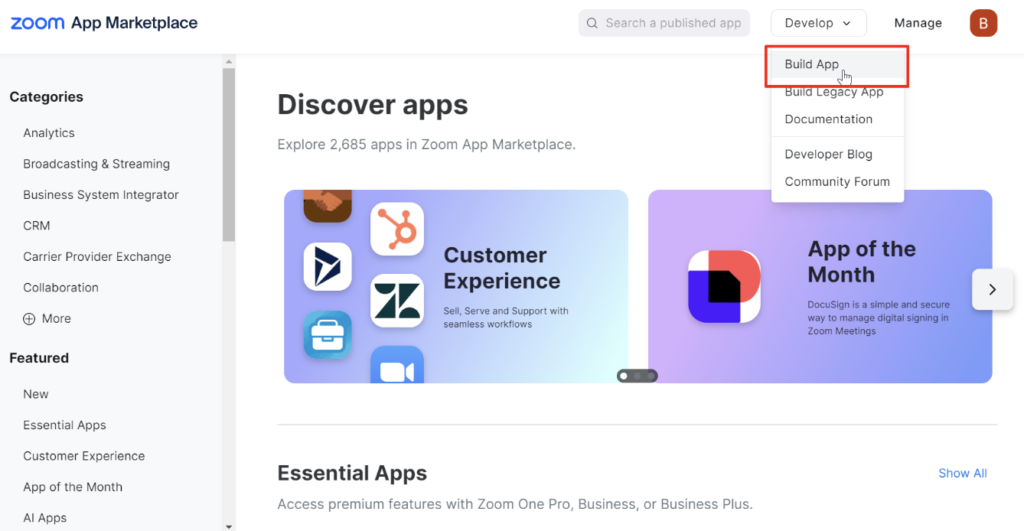
En klik op Build App.

Kies vervolgens Server to Server OAuth app en kies naam naar keuze, je klanten zien deze naam niet.
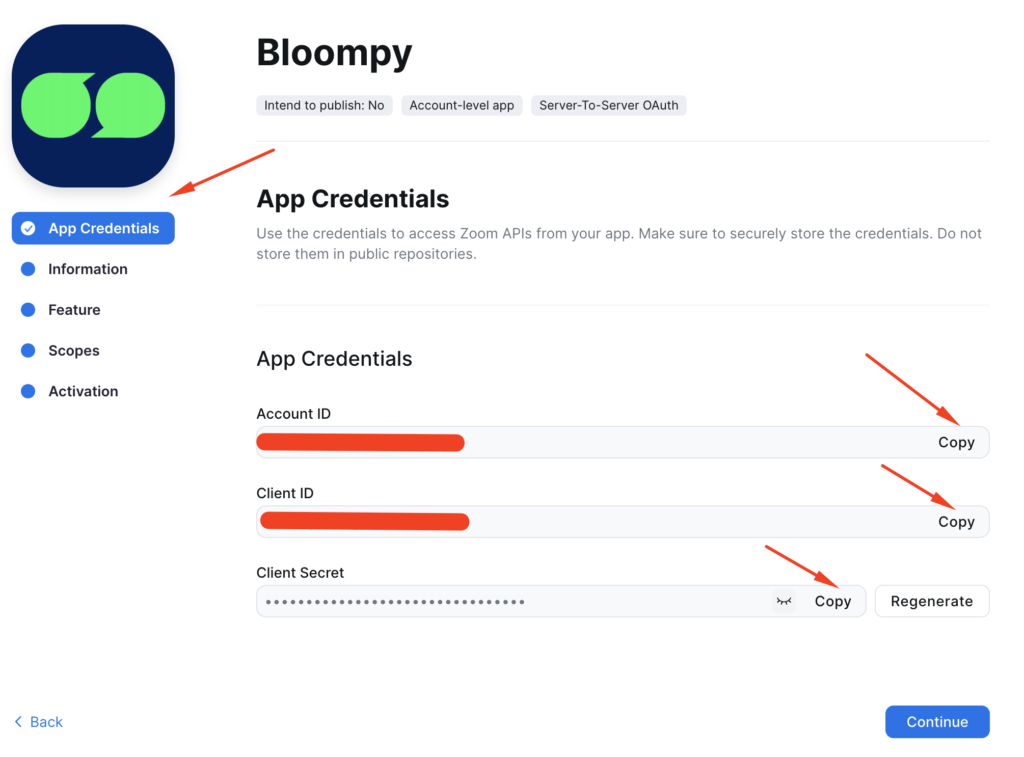
BELANGRIJK: kopieer de App Credentials en plak ze in een document. Je hebt deze gegevens later nodig om Zoom te koppelen aan je Bloompy account.
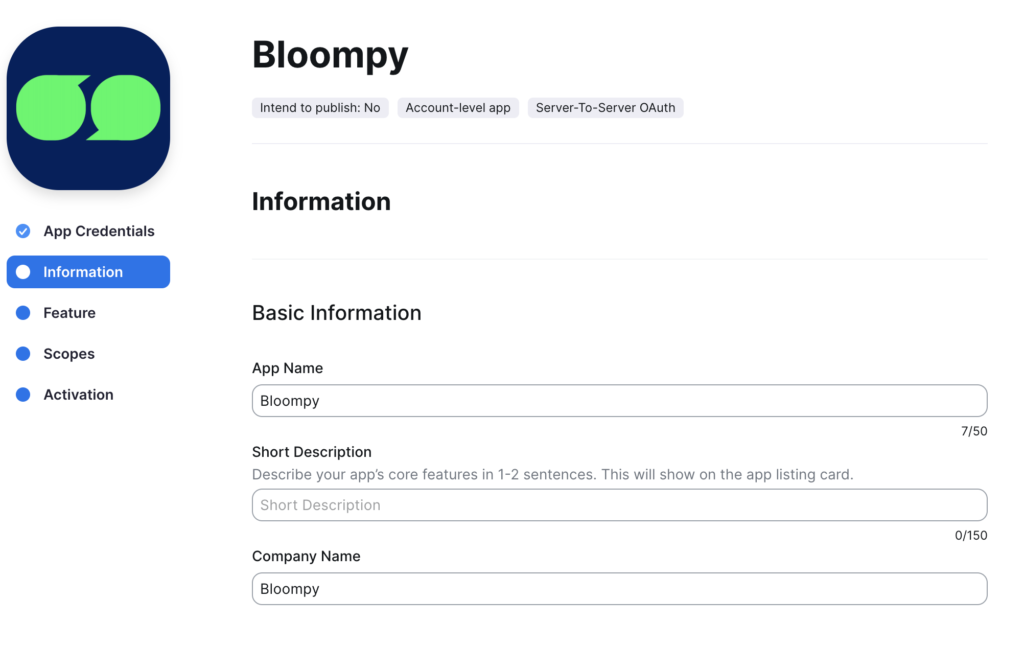
Vul de gegevens in en zorg dat het overeenstemt met je bedrijf en wat je doet.
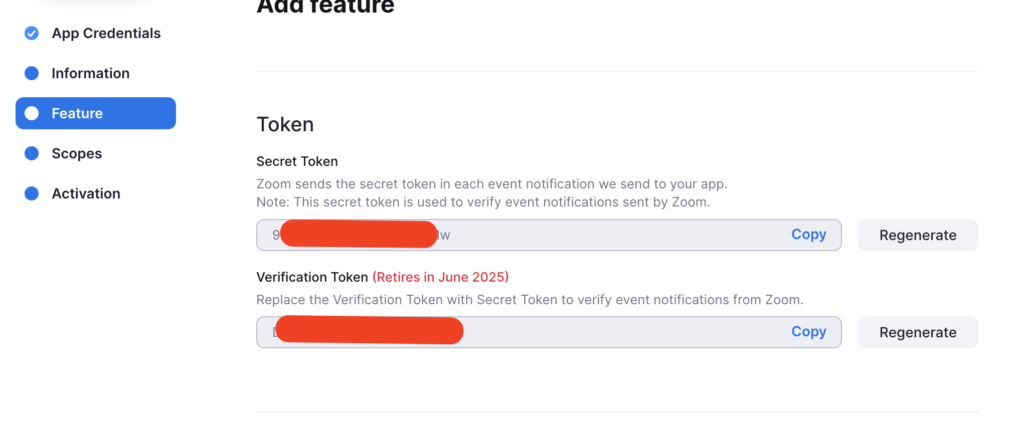
In de stap Feature hoef je niks te doen, klik op Continue.

De stap Scopes is bedoeld voor het definiëren van de machtigingen en toegangsniveaus die je app nodig heeft om (via je Bloompy account) te communiceren met de functies van Zoom.
Onderstaande Scopes dien je een voor een toe te voegen:
Meeting:
- meeting:write:meeting:admin
- meeting:update:meeting:admin
- meeting:delete:meeting:admin
User:
- user:read:user:admin
- user:write:user:admin
- user:read:list_users:admin

Klik op Add Scopes. BELANGRIJK: je moet eerst op de knop + Add Scopes drukken en dan in het zoekveld de scopes van de opsomming toevoegen.
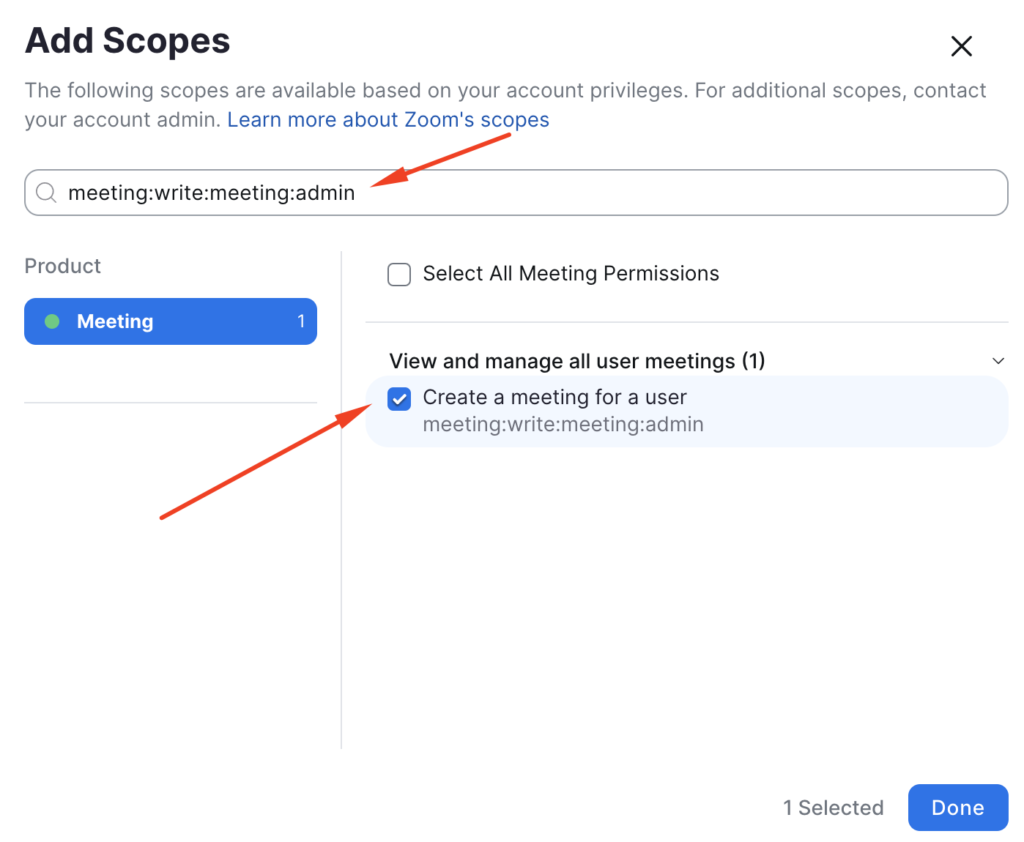
Vink de toegevoegd scope aan.

Als je ze hebt toegevoegd klik je op Scopes en check je of ze er alle 6 in staan.

Klik op Activate your app en je app is klaar voor gebruik en te koppelen aan je Bloompy account!
Koppelen Zoom aan je Bloompy account
Ga naar Bloompy.nl en log in.
Ga vervolgens naar Instellingen -> Integratie-instellingen -> Zoom
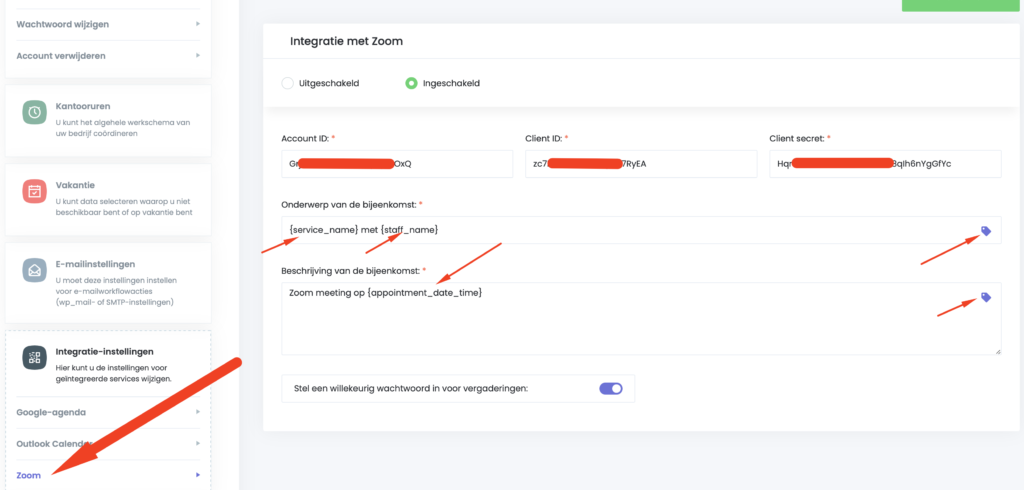
Vul daar alle gegevens in.
Maak gebruik van de handige shortcodes. Deze zorgen ervoor dat dynamisch de juiste servicenaam en naam van de teammedewerker worden getoond en de datum en tijd. Uiteraard kan je desgewenst meer shortcodes toevoegen.
Ga vervolgens in je dashboard naar Teammedewerker en naar de medewerkers die Zoom meetings gaan geven.
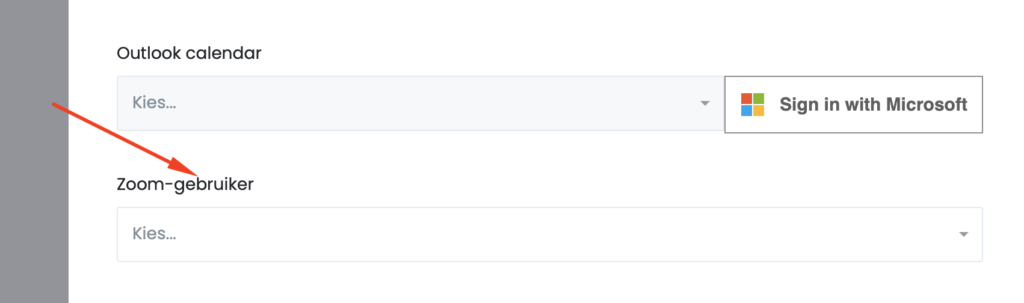
Klik op Kies en je gekoppelde Zoom gebruiker/account verschijnt.
Ga vervolgens naar de services die via Zoom worden gehouden.

Activeer onderaan Zoom. Zowel je klanten als je teammedewerker ontvangen de link van de Zoom meeting en als je een wachtwoord hebt ingesteld ook het wachtwoord.
 Aan de slag